
قابلیت Auto Drive در GTA 6؛ راهنمای رانندگی خودکار
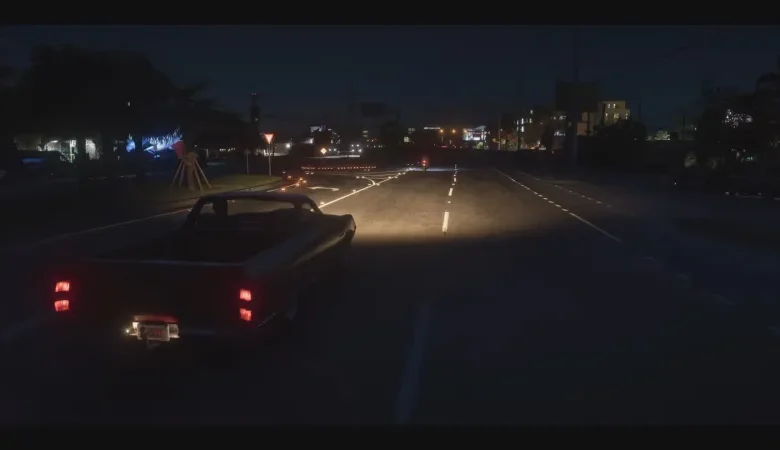
قابلیت Auto Drive در GTA 6 به شما اجازه میدهد بخشی از رانندگی را به جیسون یا لوسیا بسپارید و بدون کنترل پیوسته خودرو، مسیر را تماشا کنید. برای استفاده از این گزینه باید مقصد را روی GPS مشخص کنید، خودرو را در مسیر بیندازید و سپس حالت سینمایی را فعال کنید؛ در ادامه، مراحل کار و محدودیتهای این قابلیت را مرور میکنیم.
قابلیت Auto Drive در GTA 6 چه کاری انجام میدهد؟
در بازیهای Grand Theft Auto، رانندگی بخش پررنگی از جابهجایی در جهان بازی است؛ بااینحال، گاهی بازیکن ترجیح میدهد بهجای هدایت دائمی خودرو، منظرهها و فضای شهر را تماشا کند. Auto Drive برای همین موقعیتها طراحی شده است: بازی کنترل خودرو را در مسیر تعیینشده به دست میگیرد و شخصیت شما را به سوی مقصد میبرد.
این ویژگی با دوربین سینمایی همراه میشود. زاویه دوربین هنگام حرکت تغییر میکند و نمایی متفاوت از محیط میدهد؛ بنابراین میتوانید در مسیر، جزئیات شهر و فضای بازی را ببینید، بیآنکه مدام فرمان و مسیر را کنترل کنید. در این حالت، جیسون یا لوسیا رانندگی را بر عهده میگیرند و شما فرصت دارید از سفر در محیط بازی لذت ببرید.
Auto Drive با تاکسی گرفتن یکی نیست. این گزینه کنترل سفر با خودروی خودتان را آسانتر میکند و بهعنوان راهی برای سپردن رانندگی به بازی به کار میرود؛ در نتیجه، وقتی تمایلی به رانندگی فعال ندارید، لازم نیست صرفاً برای رسیدن به مقصد سراغ تاکسی بروید. البته این قابلیت بهمعنای انتقال فوری به مقصد نیست و خودرو مسیر را در جریان بازی طی میکند.
پیشنیاز فعالکردن رانندگی خودکار
برای روشنکردن Auto Drive، نخست باید مقصد داشته باشید. GPS را تنظیم کنید تا مسیر رسیدن به محل موردنظر روی نقشه مشخص شود. سپس خودرو را خودتان به حرکت درآورید و وارد مسیر شوید. بازی در این مرحله هنوز از شما انتظار دارد رانندگی را شروع کنید؛ Auto Drive از همان ابتدا و در حالت توقف قابل فعالسازی نیست.
این نکته بهویژه هنگام خروج از پارکینگ یا حرکت از نقطهای که خودرو در مسیر نیست اهمیت دارد. سیستم بهاندازهای هوشمند نیست که برای بیرونآمدن از جای پارک دندهعقب بگیرد یا با چند مانور خودرو را به مسیر برگرداند. بنابراین پیش از فعالسازی، از جای پارک خارج شوید و ماشین را به مسیر GPS برسانید.
مراحل فعالسازی قابلیت Auto Drive در GTA 6
مقصد را مشخص کنید: GPS را روی مقصد موردنظر تنظیم کنید تا بازی مسیر راهنمایی را نمایش دهد.
رانندگی را آغاز کنید: پشت فرمان بنشینید و خودتان حرکت کنید. از پارکینگ خارج شوید و خودرو را در مسیر اصلی قرار دهید.
حالت سینمایی را روشن کنید: پس از آنکه در مسیر قرار گرفتید، دکمه پایین روی D-pad را نگه دارید و دکمه Start را فشار دهید. با این کار حالت Cinematic فعال میشود.
Auto Drive را فعال کنید: وقتی حالت سینمایی روشن شد، دکمه دایره روی PlayStation یا دکمه B روی Xbox را نگه دارید. پس از فعالشدن گزینه، شخصیت بازی رانندگی را ادامه میدهد.
ترتیب این مراحل مهم است. اگر فقط مقصد را روی GPS گذاشتهاید اما هنوز حرکت نکردهاید، یا خودرو از مسیر خارج است، انتظار نداشته باشید Auto Drive همه کارها را از نقطه شروع انجام دهد. ابتدا مسیر را آغاز کنید، سپس حالت سینمایی و رانندگی خودکار را بهترتیب فعال کنید.
رفتار خودرو هنگام استفاده از Auto Drive
بعد از فعالسازی، شخصیت بازی در مسیر GPS رانندگی میکند و رفتار او نسبتاً قانونمند است. خودرو در چراغ قرمز توقف میکند و بهطور کلی مانند رانندگی عادی و بیقیدوشرط با سرعت بالا از مسیر عبور نمیکند. این رفتار برای تماشای محیط مناسب است، اما ممکن است باعث شود رسیدن به مقصد کمی بیشتر طول بکشد.
اگر سرعت حرکت برایتان کم است، میتوانید روند رانندگی را سریعتر کنید. در نتیجه، لازم نیست بین تماشای کامل مسیر و رسیدن به مقصد با سرعت معمول یکی را برای تمام سفر انتخاب کنید. بااینحال، قابلیت همچنان یک رانندگی خودکار در مسیر بازی است؛ نباید آن را با انتقال آنی یا کنترل کامل و بیخطای هوش مصنوعی اشتباه گرفت.
دوربین سینمایی نیز بخش مهمی از تجربه است. هدف این نیست که فقط فرمان را رها کنید و همان نمای پشت خودرو را ببینید؛ دوربین زاویههای مختلفی را نشان میدهد تا مسیر و محیط پیرامون جلوه متفاوتی پیدا کند. اگر از رانندگی در Grand Theft Auto لذت میبرید، این حالت جای آن را نمیگیرد، اما راهی برای استراحت بین بخشهای پرتحرک بازی فراهم میکند.
محدودیتهایی که پیش از استفاده باید بدانید
شروع حرکت با شماست: خودرو باید پیش از فعالشدن Auto Drive راه بیفتد و در مسیر قرار بگیرد.
خروج از پارکینگ خودکار نیست: بازی برای بیرونآوردن خودرو از جای پارک دندهعقب یا مانور چندمرحلهای انجام نمیدهد.
به GPS وابسته است: پیش از حرکت، مقصد و مسیر را مشخص کنید؛ این قابلیت برای رفتن به یک مقصد تعیینشده به کار میرود.
حرکت میتواند زمانبر باشد: توقف در چراغها و رانندگی محتاطانه ممکن است سفر را طولانی کند، هرچند امکان سریعترکردن حرکت وجود دارد.
اگر گزینه فعال نشد، ابتدا بررسی کنید GPS مقصد داشته باشد و خودرو واقعاً در مسیر حرکت کند. بعد مطمئن شوید حالت Cinematic را با ترکیب دکمه پایین D-pad و Start روشن کردهاید. در نهایت، دکمه متناسب با کنسول خود را نگه دارید: دایره برای PlayStation و B برای Xbox. این بررسی مرحلهبهمرحله معمولاً روشن میکند کدام بخش از روند جا افتاده است.
چه زمانی Auto Drive انتخاب مناسبی است؟
این قابلیت برای مسیرهایی کاربرد دارد که در آنها میخواهید بهجای تمرکز روی رانندگی، به محیط و فضای بازی توجه کنید. همچنین میتواند میان دو بخش بازی فرصتی برای استراحت فراهم کند؛ بهخصوص اگر مسیر طولانی است و علاقهای ندارید تمام آن را با کنترل دستی طی کنید. از سوی دیگر، اگر هدایت خودرو، سرعتگرفتن یا انتخاب مسیر برایتان بخشی از سرگرمی است، رانندگی معمولی همچنان انتخاب مناسبتری خواهد بود.
Auto Drive در GTA 6 همچنین برای کسانی جذاب است که از تماشای حرکت شخصیت در جهان بازی لذت میبرند. نمونه مشابهی از این حس در Red Dead Redemption 2 هنگام سپردن حرکت اسب به بازی دیده میشد؛ در اینجا نیز میتوانید مسیر را از نمای سینمایی دنبال کنید. تفاوت اصلی این است که در GTA 6 خودرو باید ابتدا به مسیر GPS برسد و برای راهافتادن از محل توقف، همچنان به کنترل شما نیاز دارد.
جمعبندی
قابلیت Auto Drive در GTA 6 روشی برای واگذارکردن رانندگی در مسیر GPS به جیسون یا لوسیا است. مقصد را تنظیم کنید، خودرو را خودتان به حرکت درآورید، حالت Cinematic را با دکمه پایین D-pad و Start روشن کنید و سپس دایره در PlayStation یا B در Xbox را نگه دارید. این قابلیت با توقف پشت چراغها و نمای سینمایی، سفر را تماشاییتر میکند؛ اما برای خروج از پارکینگ و آغاز حرکت باید خودتان کنترل خودرو را در دست بگیرید.
منبع: gameinformer.com




1 دیدگاه